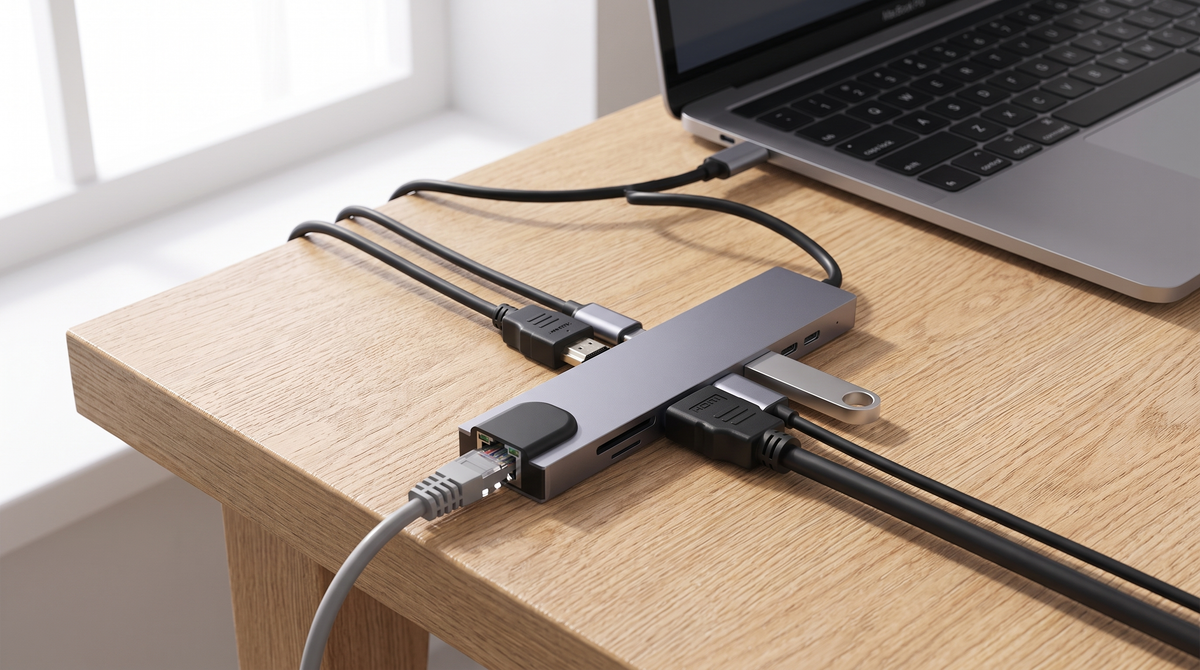
Un hub USB-C promet de tout brancher avec un seul câble. Encore faut-il que l’ordinateur suive. Voici les trois points à vérifier avant d’acheter.
1. Ce que sait faire le port de votre ordinateur
Deux ports USB-C identiques à l’œil peuvent avoir des capacités très différentes. Pour brancher un écran, le port doit gérer la vidéo : on parle de DisplayPort Alt Mode, ou de Thunderbolt. Pour recharger l’ordinateur à travers le hub, il doit gérer la charge Power Delivery.
La fiche technique de l’ordinateur le précise. Les petits symboles gravés à côté du port aident aussi : un éclair indique Thunderbolt, un D stylisé indique DisplayPort.
2. Ce que vous branchez vraiment
Faites la liste : un écran, le réseau filaire, un clavier, une souris, un disque dur, une carte mémoire. Inutile de payer douze ports si vous en utilisez cinq, mais prévoyez-en un ou deux d’avance.
3. Les chiffres qui comptent
- HDMI 4K : à 30 Hz, c’est parfait pour la bureautique et la vidéo. Pour le jeu ou le défilement très fluide, visez 60 Hz.
- USB 3.0 : jusqu’à 5 Gb/s, utile pour un disque dur. Un clavier ou une souris se contentent d’un port USB 2.0.
- Ethernet : 100 Mb/s suffit pour la visioconférence et le streaming. Le Gigabit sert surtout aux gros transferts sur réseau local.
- Power Delivery : le hub garde quelques watts pour lui. Choisissez une puissance au moins égale à celle du chargeur de votre ordinateur.
Ce qu’un hub ne fait pas
Il n’ajoute pas de capacité à l’ordinateur. Si le port USB-C ne gère pas la vidéo, aucun hub ne fera apparaître une image sur l’écran.
Chez Gennova, le hub USB-C 8 en 1 couvre un bureau complet. Si vous cherchez seulement une sortie écran, l’adaptateur 3 en 1 tient dans une poche.
Share:
À quelle hauteur placer l’écran de son ordinateur portable ?